
Scratch
Начальный уровень
Справочник удобно держать открытым параллельно с пошаговыми играми: метод обучения → Scratch — радужные линии и первый проект–Scratch — продвинутый платформер (шесть проектов от простого к сложному).
Короткие примеры с разбором блоков — мини-проекты Scratch.
Демо ниже — нажимайте кнопки и смотрите, как это устроено. Ничего на компьютере не меняется.
Каталог стартовых проектов (анимация, игры, музыка), пошаговые игры 33–38 и практика "платформер и демосцена" — с прямыми ссылками на remix на scratch.mit.edu.
Scratch
Scratch — это полноценная среда программирования, разработанная в MIT (Массачусетском технологическом институте), где учат самых разных людей — от первоклассников до исследователей. В Scratch Вы собираете программы из цветных блоков, как из пазлов. Блоки подходят друг к другу только тогда, когда это логично — например, к блоку "если …" можно подключить только условие, а не звук. Это называется визуальным программированием.
И да — на Scratch можно создать настоящую игру, мультфильм, музыкальный инструмент, тест или даже простого чат-бота. Всё, что Вы сейчас держите в руках (планшет, телефон, компьютер), тоже когда-то начиналось с таких "конструкторов".
1. Как устроен Scratch и как в него войти
1.1. Что такое Scratch?
Scratch — это веб-платформа: чтобы начать, достаточно открыть браузер и перейти на сайт https://scratch.mit.edu. Там Вы увидите большую зелёную кнопку "Создать" (или "Создавай", "Начни создавать") — она и откроет редактор.
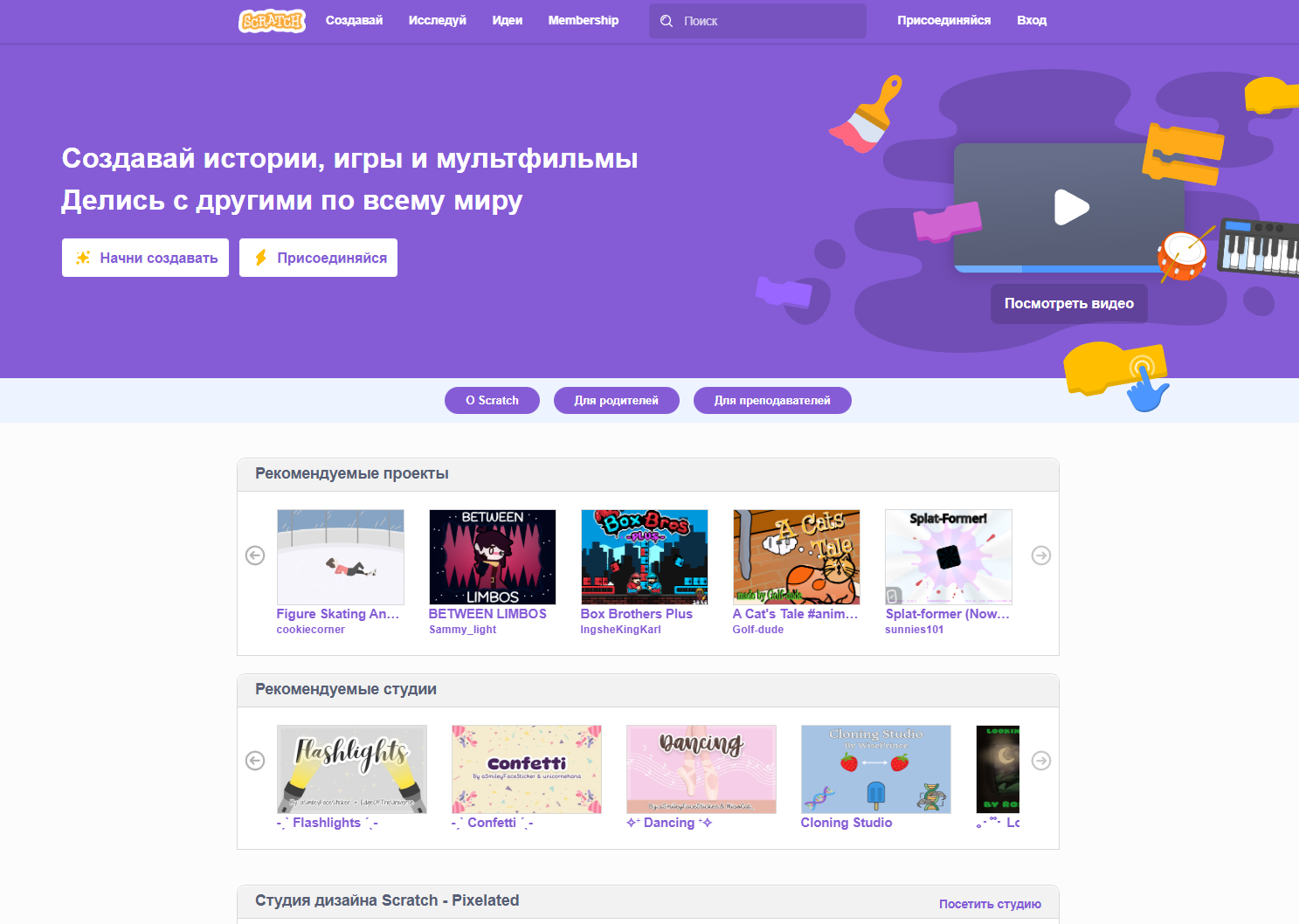
Редактор разделён на несколько областей:
- Сцена — это "экран" вашей программы. Тут всё происходит — персонажи двигаются, появляются вспышки, играют звуки.
- Спрайты — это персонажи, предметы, кнопки. У каждой игры может быть один или сто спрайтов.
- Область кода — сюда Вы перетаскиваете блоки, чтобы составить программу.
- Палитра блоков — "ящик с деталями", разделённый по темам — движение, внешний вид, звук, события и т.д.
- Список спрайтов — справа внизу: тут Вы выбираете, кому из героев Вы сейчас пишете инструкции.
Ниже — наглядно:
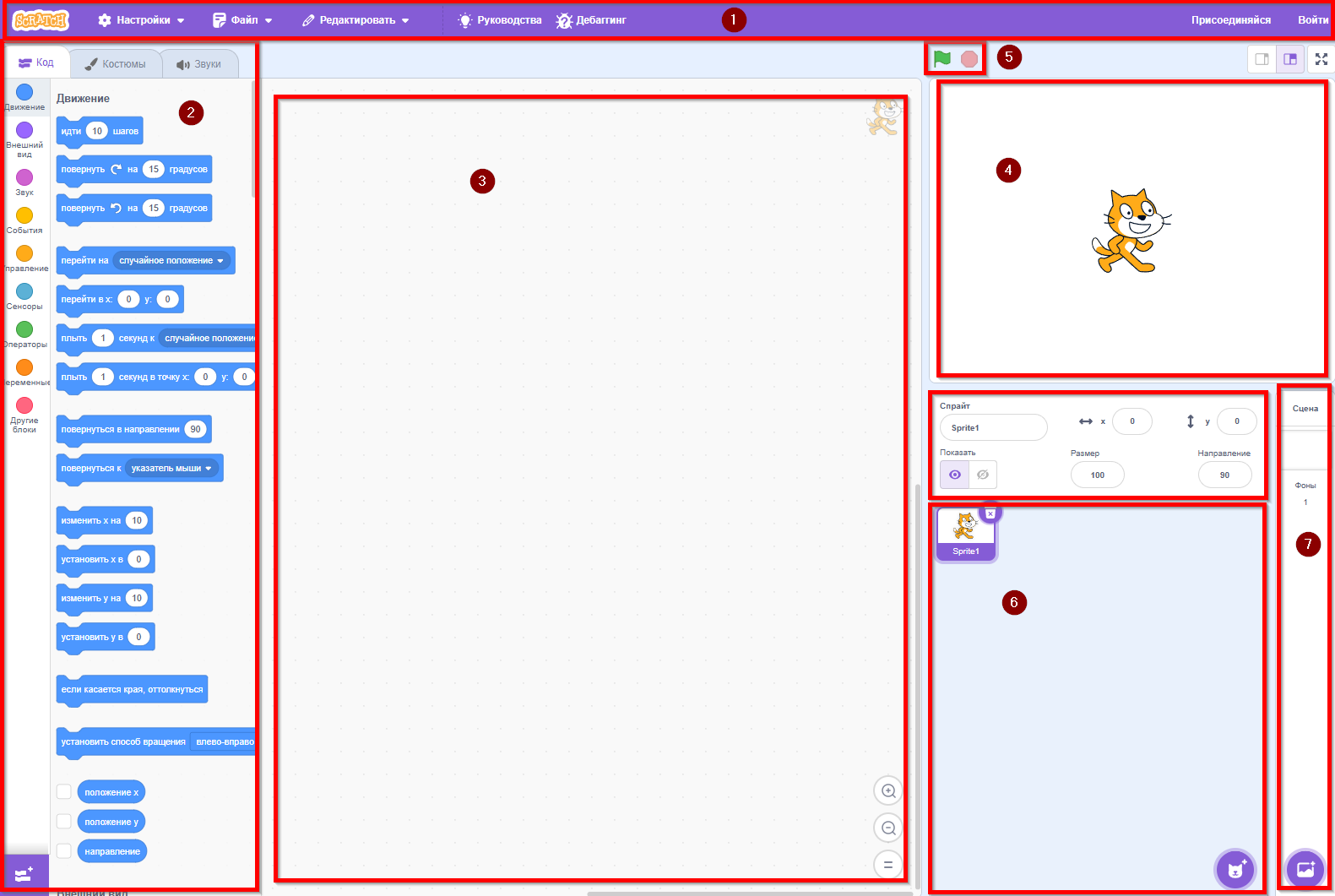
- 1 - Основная панель, на которой можно создать новый проект, перейти в руководство, авторизоваться.
- 2 - Палитра блоков
- 3 - Область кода
- 4 - Сцена
- 5 - Флажок для запуска сцены и кнопка остановки
- 6 - Список спрайтов (а выше - параметры спрайта)
- 7 - Управление фоном
Важно: Scratch работает в браузере, и ничего устанавливать не нужно. Но чтобы сохранять свои проекты, нужно зарегистрироваться.
1.2. Как зарегистрироваться
- Нажмите "Присоединиться к Scratch" в правом верхнем углу на основной панели.
- Придумайте имя пользователя — оно будет видно другим, но не показывает ваше настоящее имя. Выбирайте что-то вроде "КосмоКот_2025" или "Робо_Алиса".
- Укажите дату рождения — это нужно только для того, чтобы платформа понимала, что Вы моложе 13 лет (тогда включаются особые правила защиты).
- Выберите пароль — пусть он будет надёжным (например,
Пароль7!Звезда). - Подтвердите почту: на неё придёт письмо с ссылкой. Перейдите по ней — и готово!
✅ Безопасность — Scratch запрещает публиковать личные данные (номера телефонов, адреса школы, фото с лицом). Всё, что Вы опубликуете, проходит модератор. Можно работать только в личном режиме — тогда никто, кроме вас, не увидит проекты.
2. События и сообщения
2.1. Что такое событие?
Вы идёте по улице и внезапно слышите: "Тимур, подожди!" — Вы останавливаетесь. Это событие (вас окликнули) → реакция (Вы остановились).
В Scratch программы тоже работают по принципу:
Когда что-то произошло → сделать что-то.
Эти "что-то произошло" и есть события.
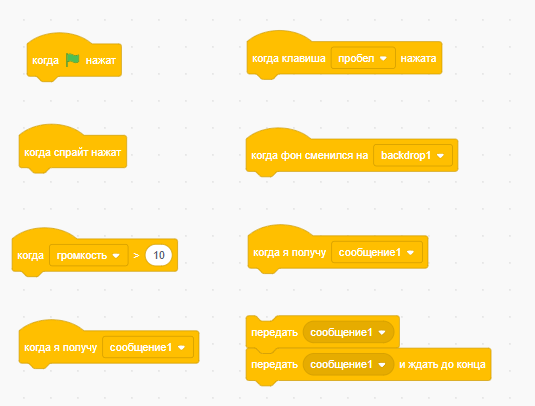
По сути, спрайВы посылают друг другу сигналы, как будто шлют письмо. Для событий есть целый раздел "События" желтого цвета.
2.2. Основные события в Scratch
| Блок | Что значит | Пример использования |
|---|---|---|
Когда 🟢 нажат |
При нажатии на зелёный флажок в углу сцены | Запуск всей игры |
Когда нажата клавиша [пробел] |
После нажатия клавиши | Прыжок, выстрел |
Когда получил сообщение [старт] |
Когда другой спрайт отправил это сообщение | Запуск врагов после таймера |
2.3. Как работают сообщения?
Сообщения — это способ организовать порядок действий между спрайтами, даже если они "не видят друг друга".
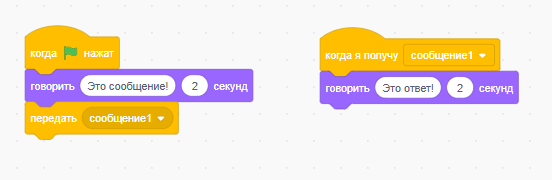
Например:
Главный герой приходит к двери → отправляет сообщение
"открыть дверь"→ дверь слышит это сообщение и начинает анимацию открытия.
Это важнее, чем кажется — если бы каждый спрайт сам решал, в какой момент начинать действие, игра быстро стала бы хаотичной.
2.4. Пример — "Старт игры по команде"
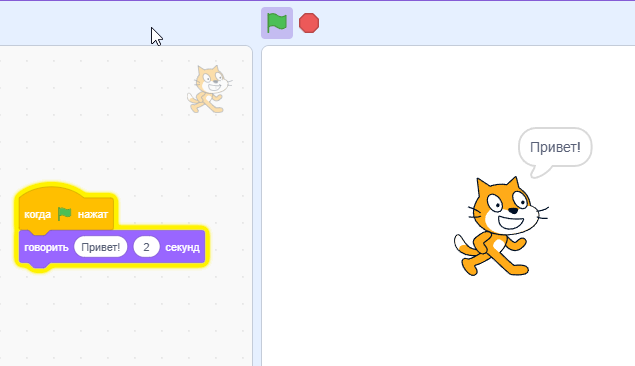
Цель: при нажатии на зелёный флаг герой ждёт 2 секунды, затем кричит "Поехали!" и отправляет сигнал — и только тогда враги начинают двигаться.
Шаги:
- У героя:
   [Когда 🟢 нажат]
   ждать (2) сек.
   сказать [Поехали!] в течение (1) сек.
   отправить сообщение [старт]
- У врага:
   [Когда получил сообщение [старт]]
   повторять
     изменить x на (-5)
     ждать (0.1) сек.
Так герой управляет временем старта — враги не пойдут, пока не услышат сигнал.
Примеры с разбором: меню и сообщения в Lab · Примеры скриптов Scratch — скрипты
3. Внешний вид, анимация и звуки
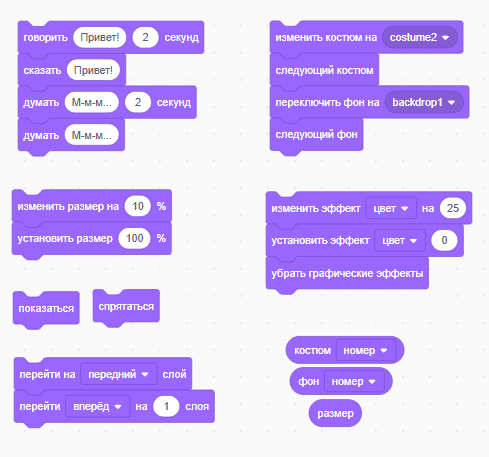
3.1. Костюмы
У каждого спрайта может быть несколько костюмов — это как кадры в мультфильме. Например, кот может иметь:
кот_стоиткот_бежит_1кот_бежит_2кот_прыгает
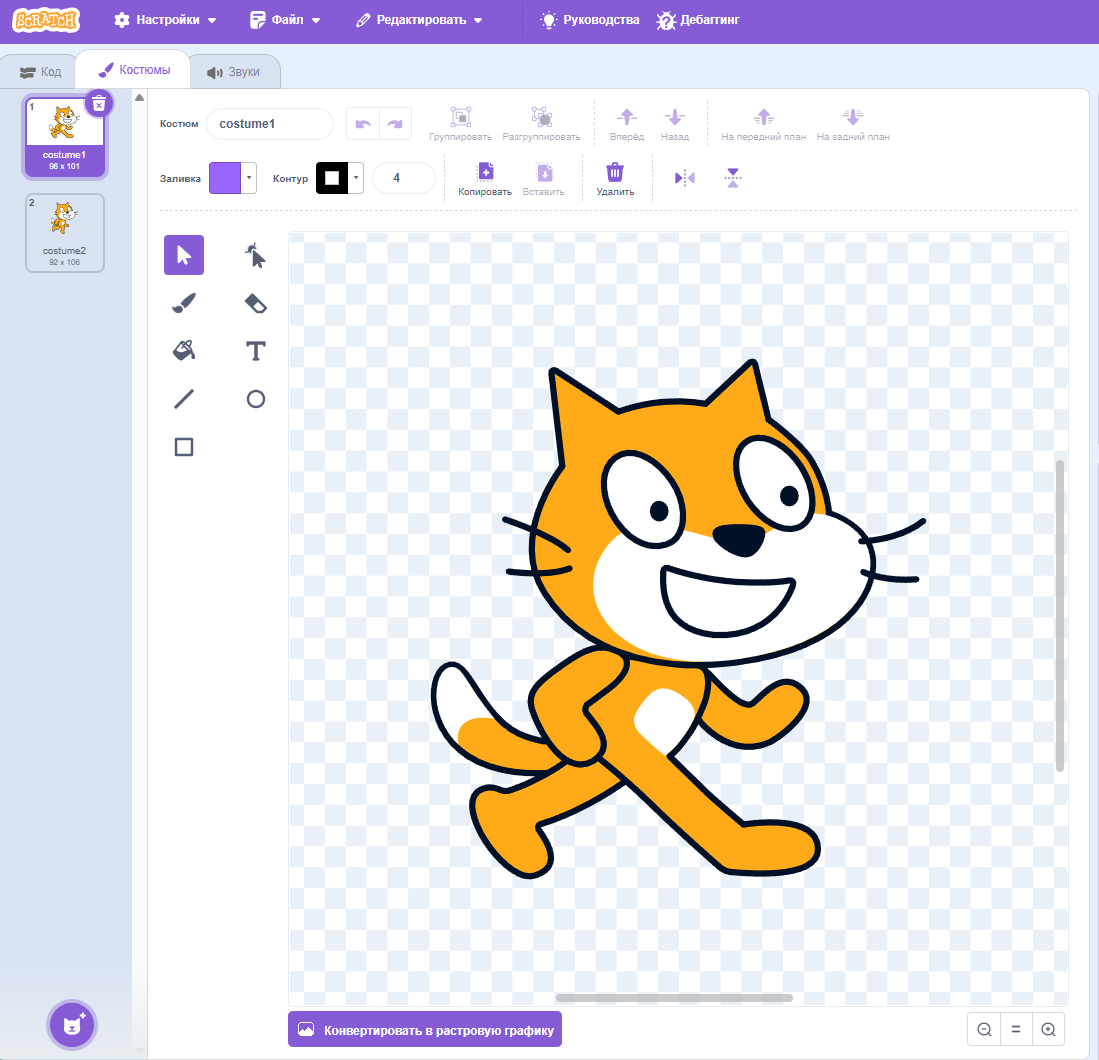
Чтобы создать иллюзию движения, мы быстро переключаем костюмы.
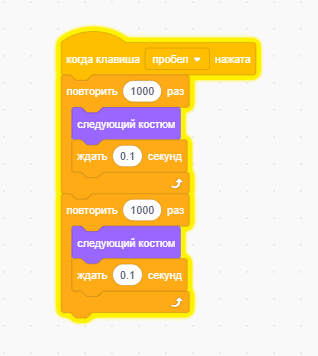
Основные блоки:
следующий костюмвключить костюм [имя]ждать (0.1) сек.— чтобы кадры не мелькали слишком быстро
3.2. Эффекты
Scratch позволяет менять визуальные свойства спрайта без смены костюма:
| Эффект | Значение | Пример |
|---|---|---|
цвет |
0–200 (красный → фиолетовый → снова красный) | Плавное мерцание |
яркость |
-100 (тёмный) до 100 (светлый) | Вспышка при ударе |
размытие |
0–100 | "туман", переходы |
размер |
% от исходного | Увеличение при усилении |
🎨 Совет: эффекты можно "накапливать". Чтобы сбросить — используйте
установить эффект [...] в (0).
3.3. Звуки
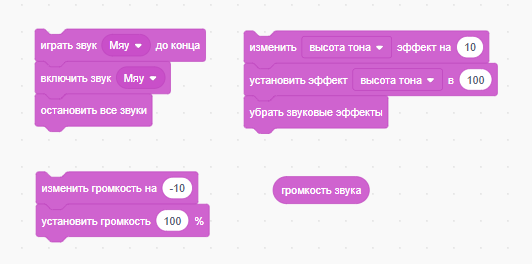
Scratch имеет встроенную библиотеку звуков (звуки животных, шагов, выстрелов, музыки). Можно также загрузить свой (формат .mp3 или .wav).
Важные блоки:
воспроизвести звук [мяу]— запускает звук и сразу продолжает выполнение скриптавоспроизвести звук [мяу] и ждать— ждёт, пока звук закончитсяостановить все звуки— полезно при рестарте игры
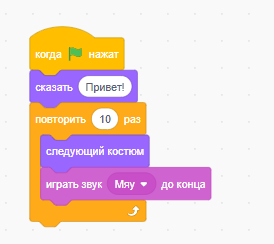
3.4. Пример — "Кот прыгает с эффектом"
[Когда нажата клавиша [пробел]]
установить эффект [яркость] в (50)
воспроизвести звук [прыжок] и ждать
изменить y на (80)   // вверх
ждать (0.2) сек.
повторить (8)
  изменить y на (-10)
  ждать (0.05) сек.
установить эффект [яркость] в (0)
Так прыжок выглядит ярче и "веселее".
4. Перемещение спрайтов — координаты, как в географи
4.1. Система координат в Scratch
Экран в Scratch — это координатная плоскость.
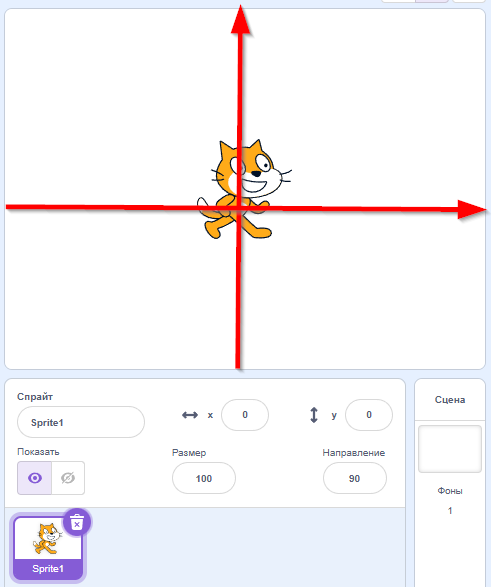
- Центр сцены — точка (0, 0)
- X — горизонталь: слева от центра — отрицательные числа (до -240), справа — положительные (до +240)
- Y — вертикаль: внизу — отрицательные (до -180), вверху — положительные (до +180)
📏 Размер сцены: 480×360 пикселей.
          y = +180
              ↑
              │
              │
x = -240 ◄────┼────► x = +240
              │
              │
              ↓
          y = -180
- Центр сцены:
(0, 0) - Ширина сцены: 480 пикселей (
-240→+240) - Высота сцены: 360 пикселей (
-180→+180) - Направление по умолчанию:
90°— вправо0°— вверх180°— вниз-90°или270°— влево
Как быстро переместиться в угол?
перейти в x: (240) y: (180)   // правый верхний
перейти в x: (-240) y: (-180) // левый нижний
4.2. Как двигаться?
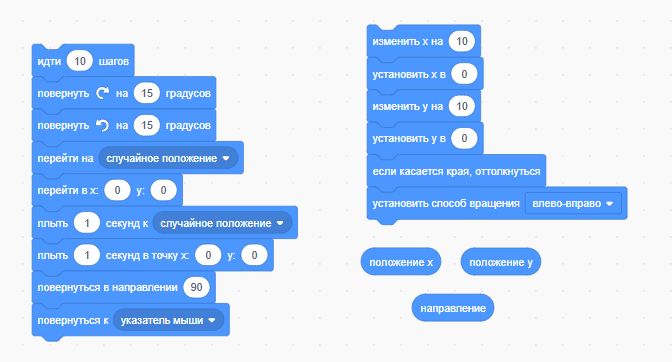
| Блок | Что делает |
|---|---|
идти на (10) шагов |
Двигается в текущем направлении |
изменить x на (5) |
Сдвинуться вправо на 5 пикселей |
изменить y на (-10) |
Сдвинуться вниз на 10 |
направить в сторону (90) |
Повернуть вправо (0° — вверх, 90° — вправо, 180° — вниз, -90° — влево) |
направить в сторону [спрайт] |
"Смотреть на" другой объект |
4.3. Отскоки — как в пинг-понге
Чтобы мяч отскакивал от стен, используйте:
[Когда 🟢 нажат]
направить в сторону (случайное от (-45) до (45))
повторять
  идти на (5) шагов
  если <касается края?> то
    отскочить от края
  конец
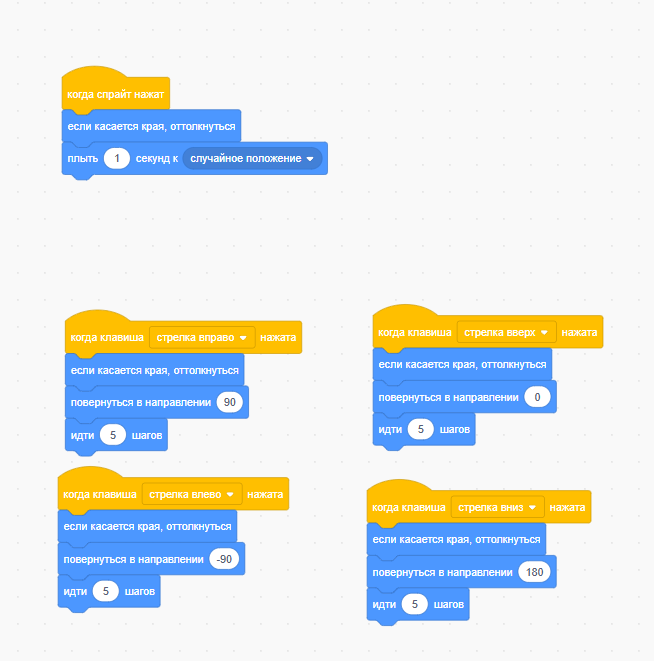
отскочить от края— это не просто разворот. Scratch автоматически меняет направление, как настоящий мяч: угол падения = углу отражения.
Например, благодаря этому, можно реализовать полноценное управление через клавиши.
5. Условия и условный оператор — учим программу думать
5.1. Что такое условие?
Вы выходите из дома. Вы смотрите в окно и задаёте себе вопрос:
"Идёт ли дождь?"
Если да → Вы берёте зонт.
Если нет → оставляете его дома.
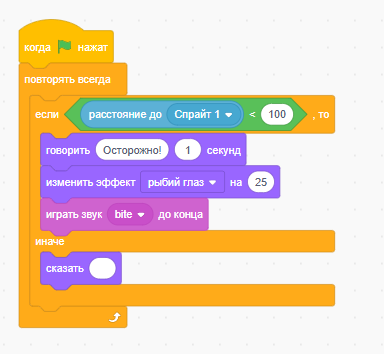
Это и есть условное решение: действие зависит от проверки.
В Scratch условия выглядят так:
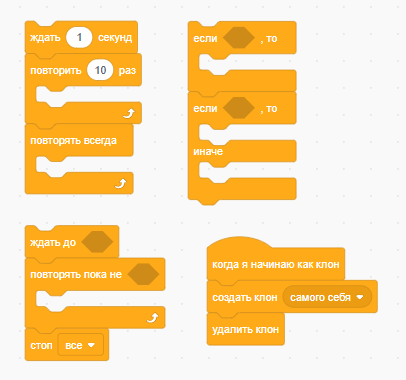
если <...> то
  ...
конец
А если нужно предусмотреть оба варианта:
если <...> то
  ...
иначе
  ...
конец
5.2. Где "..."? — логические условия
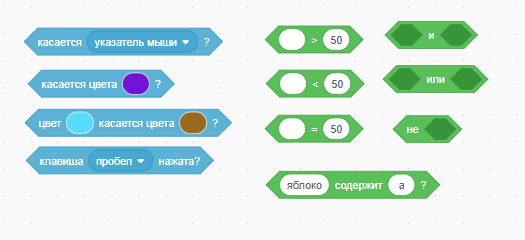
Scratch позволяет проверять самые разные ситуации. Вот основные:
| Тип условия | Блок | Пример использования |
|---|---|---|
| Касание | <касается [спрайт/мышка/край]?> |
Поймал монетку? Ударился о врага? |
| Сравнение чисел | <(очки) > (10)> |
Достаточно очков для перехода? |
| Сравнение строк | <(имя) = [Макс]> |
Проверка пароля или имени |
| Логические связки | < <A> и <B> >, < <A> или <B> >, <не <C>> |
"Касается земли и не летит" → можно прыгать |
🔍 Обратите внимание: условия всегда дают ответ — да (истина) или нет (ложь). Именно поэтому они подходят только в "шестиугольные" разъёмы блоков
еслиипока.
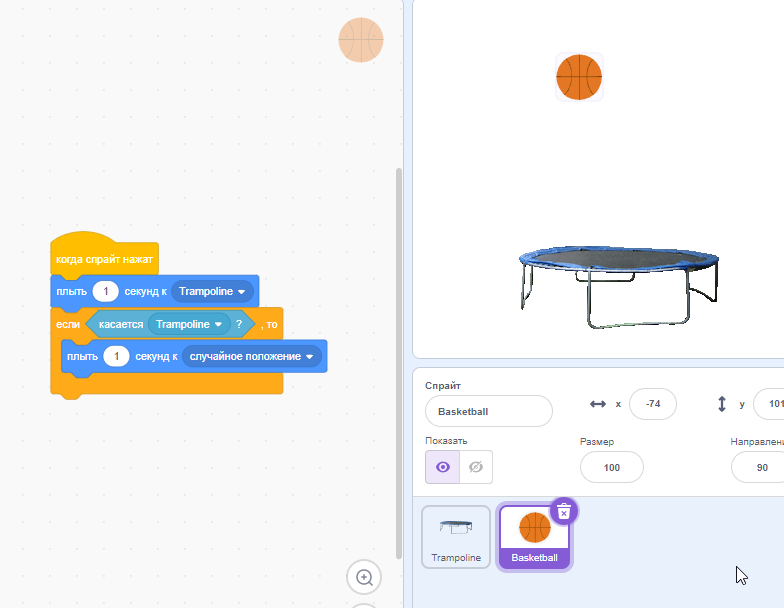
5.3. Пример — "Сбор монет и жизнь"
Герой собирает монеВы (+1 очко), но если касается врага — теряет жизнь.
[Когда 🟢 нажат]
установить [жизни v] в (3)
установить [очки v] в (0)

всегда
  если <касается [монета]?> то
    изменить [очки v] на (1)
    спрятать  // монета исчезает
    воспроизвести звук [звон]
  конец

  если <касается [враг]?> то
    изменить [жизни v] на (-1)
    сказать [Ай!] в течение (0.5) сек.
    ждать (1) сек.  // бессмертие на 1 сек
  конец

  если <(жизни) = (0)> то
    остановить [все v]
    сказать [Игра окончена.] в течение (3) сек.
  конец
Здесь три независимых условия работают одновременно — как три стражника, каждый следит за своим.
Lab: игра "Собери монеты"
6. Циклы
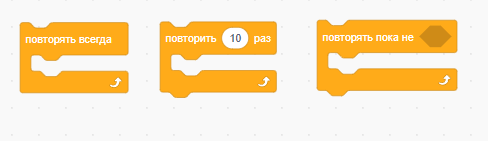
6.1. Почему циклы нужны?
Вам нужно нарисовать забор из 20 досок.
Можно 20 раз написать:
"Поставить доску. Сдвинуться вправо."
А можно сказать один раз:
"Повтори 20 раз: поставить доску и сдвинуться."
Это и есть цикл — повторение блока кода заданное число раз или пока выполняется условие.
6.2. Три типа циклов в Scratch
| Тип | Блок | Когда использовать |
|---|---|---|
| Повтори N раз | повторить (10) |
Точно известно, сколько раз: шаги, взмахи крыльями |
| Всегда | всегда |
Непрерывные действия: движение, проверка касаний |
| Пока | повторять пока <...> |
Действие до тех пор, пока условие истинно: "бежать, пока не дойдёте до финиша" |
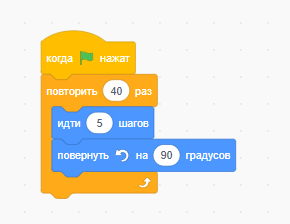
6.3. Пример — "Черепашка рисует квадрат"
[Когда 🟢 нажат]
опустить перо  // из модуля "Перо"
повторить (4)
  идти на (100) шагов
  повернуть направо на (90) градусов
конец
поднять перо
Один цикл — и готово. Без него пришлось бы 4 раза копировать одни и те же два блока.
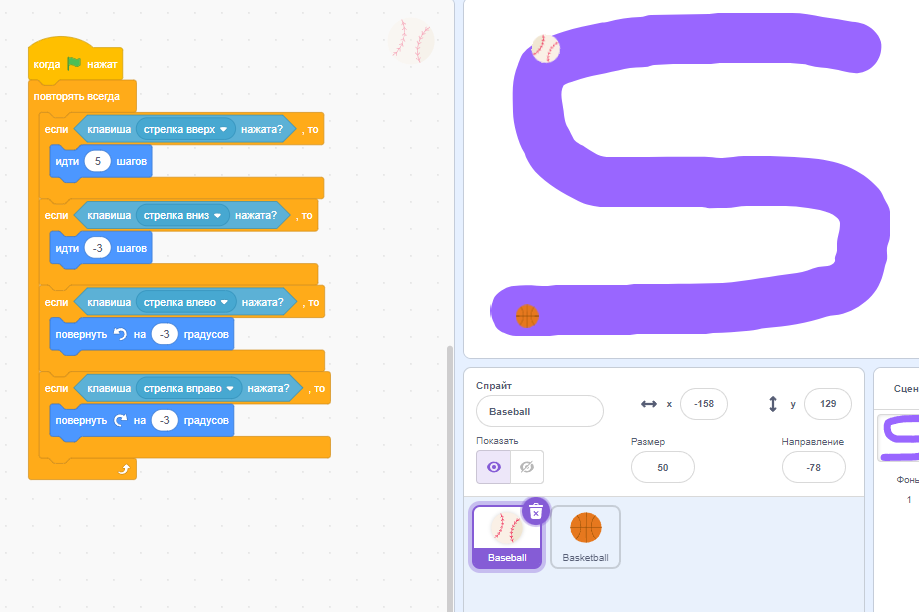
6.4. Важно — "всегда" ≠ "зависание"
Цикл всегда — не ошибка. Он работает параллельно с другими скриптами. Но если внутри всегда нет ждать, Scratch может "захлебнуться" — поэтому всегда добавляйте небольшую паузу (0.01–0.1 сек), особенно при проверках.
7. Переменные и типы данных
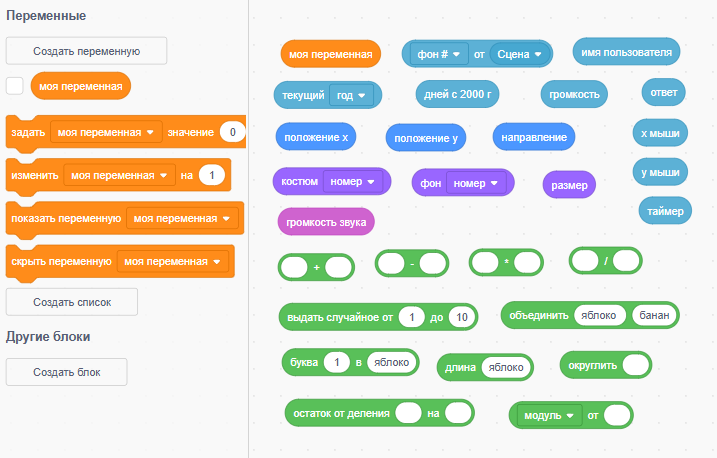
7.1. Что такое переменная?
У вас есть ящики, на каждом — этикетка:
очкиимяигра_активна
В ящик очки Вы кладёте число — 5, 100, -3.
В имя — слово: "Алиса", "Робо-23".
В игра_активна — флажок: да / нет.
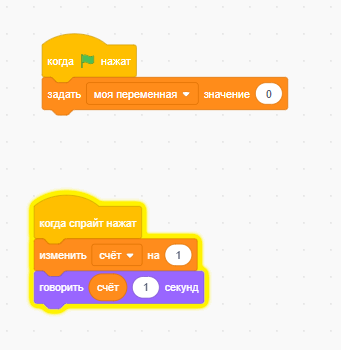
В программировании такой "ящик" называют переменной — потому что то, что в нём лежит, может меняться со временем.
7.2. Как создать переменную?
В Scratch:
- Вкладка "Переменные" → "Создать переменную"
- Название:
очки - Выбор:
- Для всех спрайтов (глобальная) — если всем нужно знать счёт
- Только для этого спрайта (локальная) — например,
здоровьеу каждого врага своё
После создания появляются блоки:
установить [очки v] в (0)изменить [очки v] на (1)(очки)— значение переменной (можно подставлять в условия и формулы)
7.3. Типы данных
| Тип | Что хранит | Примеры | Как определяется в Scratch |
|---|---|---|---|
| Число | Целые и дробные | 5, 3.14, -10 |
Автоматически, если ввести число |
| Строка | Текст | "Привет", "Level 2" |
Всё в кавычках — или через спросить |
| Булево | Да/Нет, Истина/Ложь | истина, ложь |
Результат условий: <5 > 3> → истина |
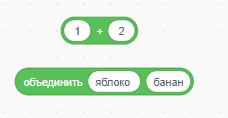
⚠️ Scratch не требует указывать тип вручную — он определяет его по значению. Но важно помнить:
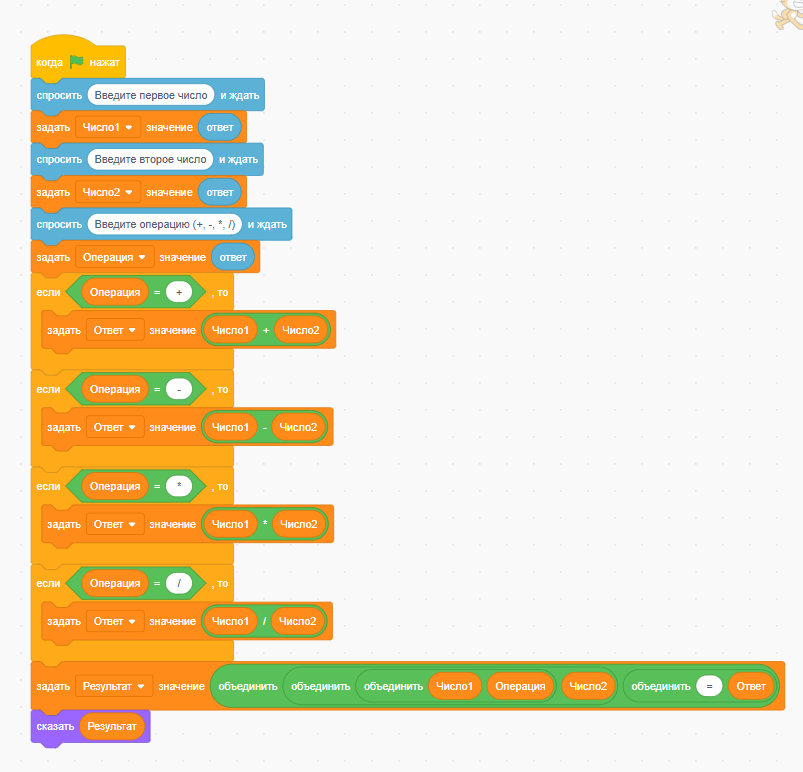
"5" + "3"→"53"(склеивание строк)(5) + (3)→8(сложение чисел)
— разница в скобках и кавычках!
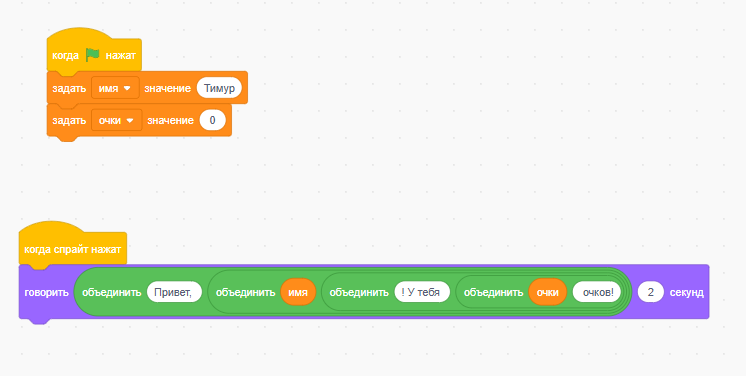
Комбинирование разных типов данных позволяет даже формировать сложные проекты, вроде калькулятора:
7.4. Пример — "Суперсила на время"
Герой подбирает бустер → сила = истина на 5 секунд:
[Когда касается [бустер] и <не <сила>>]
установить [сила v] в (истина)
надеть эффект [цвет] на (100)
воспроизвести звук [усиление]
ждать (5) сек.
установить [сила v] в (ложь)
сбросить эффекты
А в атаке:
если <(сила) = истина> то
  воспроизвести звук [взрыв]
  сказать [БАМ!] в течение (0.3) сек.
иначе
  сказать [Тук.]
конец
8. Случайные числа и диапазоны
8.1. Зачем нужна случайность?
В реальной жизни многое происходит случайно:
- Где упадёт монетка?
- Какой вопрос выпадет в викторине?
- Где появится враг?
Без случайности игра быстро станет скучной — всё предсказуемо.
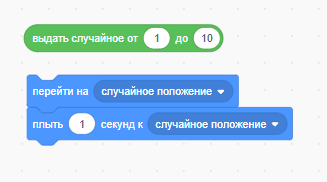
8.2. Блок случайное от () до ()
Находится в категори "Операторы". Примеры:
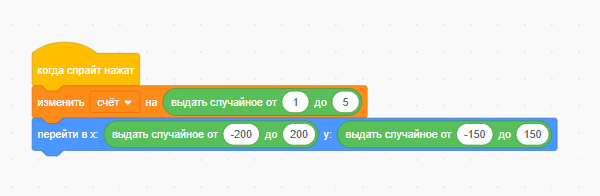
случайное от (1) до (6)— бросок кубикаслучайное от (-200) до (200)— позиция по Xслучайное от (1) до (100) < 20— 20% шанс события (ложь/истина)
8.3. Пример — "Появление врагов"
[Когда 🟢 нажат]
всегда
  ждать (случайное от (2) до (5)) сек.
  создать клон от [враг v]
конец

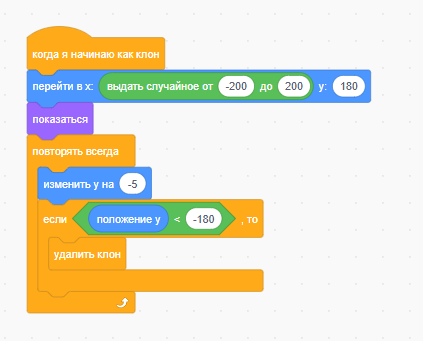
[Когда я начинаю как клон]
перейти в x: (240) y: (случайное от (-150) до (150))
показать
повторять пока <x > (-250)>
  изменить x на (-3)
  ждать (0.02) сек.
конец
удалить этого клона
Здесь:
- Враги появляются через 2–5 секунд (не ритмично!)
- Каждый — на случайной высоте
- Движутся слева направо и исчезают за краем
8.4. Как создать "5% шанс"?
если <(случайное от (1) до (100)) < (6)> то
  сказать [Редкий предмет!]
  показать спрайт [бриллиант]
конец
Почему < 6? Потому что 1, 2, 3, 4, 5 — это 5 значений из 100 → 5%.
9. Клоны

9.1. Что такое клон?
Клон — это точная копия спрайта в момент создания, но с собственной "жизнью":
- Может быть в другом месте
- Может иметь свои переменные (если использовать локальные)
- Выполняет скрипт
Когда я начинаю как клоннезависимо от других
Это как клонирование ниндзя: все выглядят одинаково, но каждый бежит по своей тропе.
9.2. Как создать клон?
- У спрайта должны быть скрипт:
   [Когда я начинаю как клон]
   ... // что делать клону
   удалить этого клона  // обязательно в конце!
- Где-то (например, по таймеру):
создать клон от [этот спрайт v]
❗ Без
удалить этого клонаклоны будут накапливаться — и игра замедлится.
9.3. Индивидуальные свойства клонов
Хотя клоны создаются от одного спрайта, каждый может "помнить" своё:
[Когда я начинаю как клон]
установить [скорость v] в (случайное от (2) до (6))
установить [урон v] в (округлить ((скорость) / 2))
показать
...
Здесь у каждого клона — своя скорость и урон, даже если переменные локальные (только для спрайта).
9.4. Пример — "Шутер с пулями"
У героя:
[Когда нажата клавиша [пробел]]
создать клон от [пуля v]
У пули:
[Когда я начинаю как клон]
перейти в x: (x героя) y: (y героя)
показать
повторять пока <не <касается края? или касается врага?>>
  изменить x на (10)
  ждать (0.02) сек.
конец
удалить этого клона
Так можно стрелять много раз — каждая пуля живёт своей жизнью.
Lab: дождь и салют из клонов · Примеры скриптов Scratch — клон по пробелу
10. Операторы строк
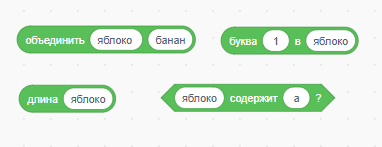
10.1. Строки
В Scratch можно работать с текстом:
- Склеивать
- Измерять длину
- Искать части
- Сравнивать
10.2. Основные строковые операции
| Блок | Что делает | Пример |
|---|---|---|
объединить [Привет, ] и (имя) |
Склеивает строки | "Привет, Алиса" |
длина строки (имя) |
Считает символы | "Кот" → 3 |
<(имя) = [Кот]> |
Проверка на точное совпадение | Учитывает регистр и пробелы! |
буква (1) от (имя) |
Берёт первую букву | "Алиса" → "А" |
"кот"≠"Кот"— Scratch чувствителен к заглавным буквам.
10.3. Пример — "Пароль с подсказкой"
спросить [Введите пароль (3 буквы, начинается с "С")] и ждать
если <(длина строки (ответ)) = (3)> и <(буква (1) от (ответ)) = [С]> то
  сказать [Подходит!]
иначе
  сказать [Подсказка: 3 буквы, первая — С]
конец
11. Чат-бот
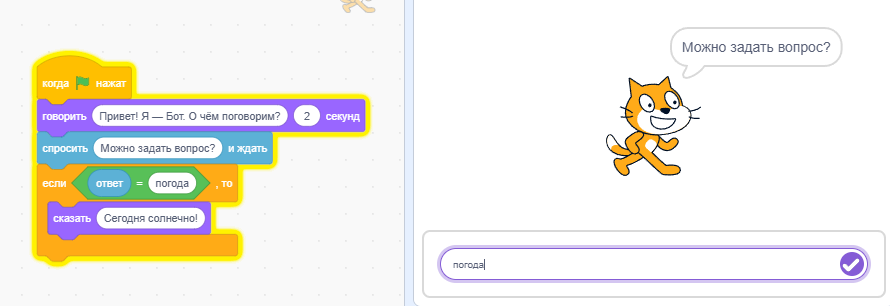
11.1. Как устроен простой бот?
Он реагирует на ключевые слова по заранее написанным правилам.
Алгоритм:
- Спросить что-то
- Ждать ответа
- Проверить ответ:
- совпадает с
да? → ответить "Отлично!" - совпадает с
нет? → "Жаль…" - иначе → "Не понял. Повтори?"
- совпадает с
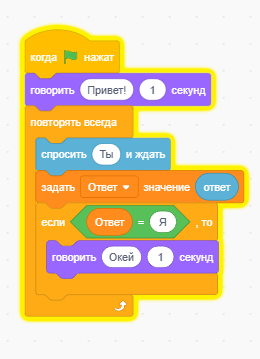
11.2. Пример — "Друг-помощник"
[Когда 🟢 нажат]
сказать [Привет! Я — Бот. О чём поговорим?] в течение (2) сек.
спросить [Можно задать вопрос?] и ждать

если <(ответ) содержит [погода]> то
  сказать [Сегодня солнечно!]
иначе
  если <(ответ) содержит [имя]> то
    сказать [Меня зовут Бот-2025!]
  иначе
    сказать [Интересно! Расскажите ещё.]
  конец
конец
🔍 Блок
содержит— из расширения "Текстовые операции" (нужно включить внизу палитры блоков).
11.3. Как добавить память?
Используем переменную настроение:
- Если ответ
спасибо→установить [настроение v] в [хорошее] - Потом:
  если <(настроение) = [хорошее]> то
    сказать [Рад был помочь!]
  конец
12. Списки
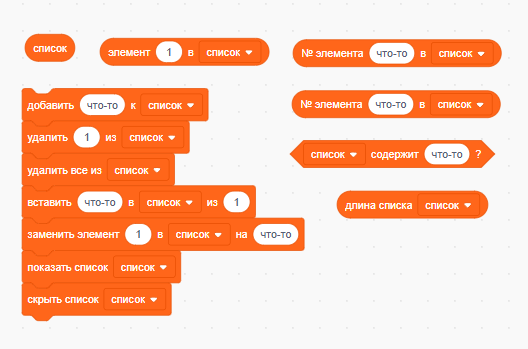
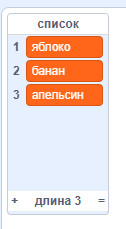
12.1. Что такое список?
Представьте столбик в тетради:
1. Яблоко
2. Хлеб
3. Молоко
Это список покупок. В программировании — список.
В Scratch:
- Список может хранить числа, строки, даже результаВы условий
- Каждый элемент имеет номер (индекс) — 1, 2, 3…
- Можно добавлять, удалять, заменять, искать
12.2. Основные операции
| Действие | Блок |
|---|---|
| Создать | создать список [инвентарь] |
| Добавить в конец | добавить [ключ] в [инвентарь v] |
| Вставить на место 2 | вставить [факел] в (2) в [инвентарь v] |
| Удалить №3 | удалить (3) из [инвентарь v] |
| Длина списка | (длина списка [инвентарь v]) |
| Перебор | для каждого [предмет] в [инвентарь v] → сказать (предмет) |
12.3. Пример — "Инвентарь и проверка"
[Когда касается [ключ]]
добавить [ключ] в [инвентарь v]
сказать [Ключ добавлен!] в течение (1) сек.

[Когда касается [дверь]]
если <[инвентарь v] содержит [ключ]> то
  сказать [Открыто!]
  удалить [ключ] из [инвентарь v]
иначе
  сказать [Нужен ключ!]
конец
13. Модуль "Перо"
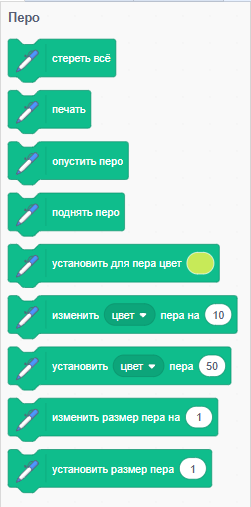
13.1. Что даёт модуль "Перо"?
Без модуля спрайВы только двигаются. С модулем — они могут оставлять след, как карандаш на бумаге. Это открывает мир:
- Графиков и диаграмм
- Рисовалок и песочниц
- Визуализаци алгоритмов (например, сортировки)
- Следов от пуль, трасс в гонках, линий телепортации
13.2. Основные блоки
| Группа | Блок | Назначение |
|---|---|---|
| Управление | опустить перо / поднять перо |
Включить/выключить рисование |
| Цвет | установить цвет пера в (75) |
0—200 (как эффект "цвет") |
| Толщина | установить размер пера в (2) |
Толщина лини в пикселях |
| Заливка | заполнить |
Закрасить замкнутую область текущим цветом |
| Очистка | очистить |
Стереть ВСЁ, что нарисовано пером на сцене |
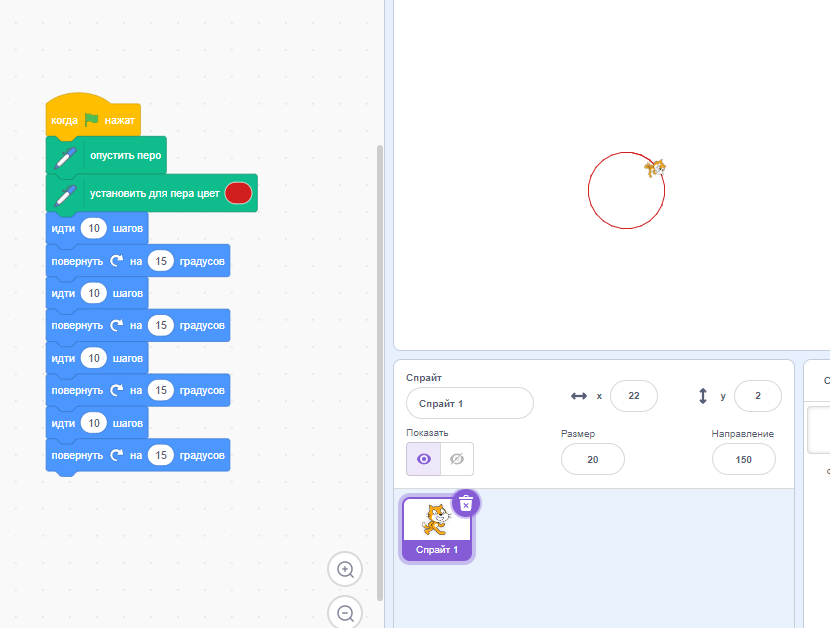
⚠️ Важно:
- "Перо" рисует на сцене, а не на спрайте.
- Рисунок остаётся, даже если спрайт исчезает.
очиститьубирает только то, что нарисовано пером — не спрайВы и фон.
13.3. Пример 1 — "Художник-робот"
[Когда 🟢 нажат]
установить размер пера в (3)
установить цвет пера в (120)
опустить перо

всегда
  идти на (5) шагов
  если <нажата клавиша [влево]?> то
    повернуть влево на (15) градусов
  конец
  если <нажата клавиша [вправо]?> то
    повернуть вправо на (15) градусов
  конец
конец
Теперь при управлении стрелками робот рисует траекторию — как в игре "Лабиринт с памятью".
Lab: рисовалка и квадрат · радужные линии · Scratch — радужные линии и первый проект — полный проект
13.4. Пример 2 — "Гистограмма очков"
Допустим, у нас есть 4 игрока, и их очки хранятся в списке [очки] — [12, 7, 20, 15].
[Когда 🟢 нажат]
очистить
установить цвет пера в (90)
установить x в (-150)

для каждого [значение] в [очки v]
  опустить перо
  изменить y на ((значение) * 2)   // масштаб: 1 очко = 2 пикселя
  изменить x на (20)
  изменить y на ((-значение) * 2)
  поднять перо
  изменить x на (10)  // промежуток
конец
Получаем столбчатую диаграмму — без спрайтов, только лини.
14. Модуль "Музыка"
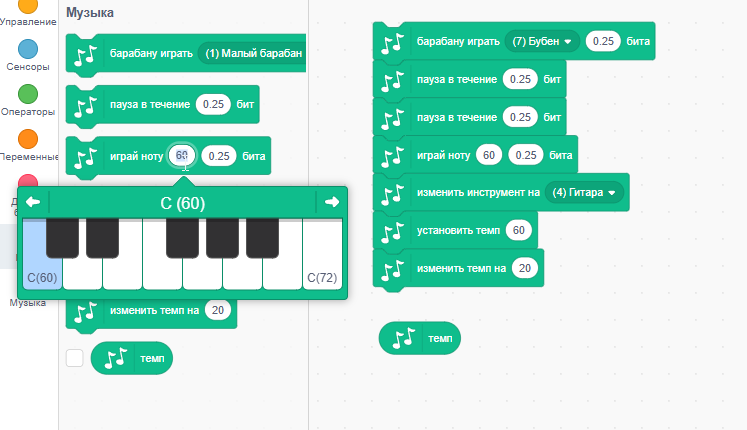
14.1. Что можно делать?
Scratch позволяет не просто воспроизводить звуки, но и создавать музыку нота за нотой, как на пианино.
Модуль добавляет новые блоки:
играть ноту (60) в течение (0.5) долейустановить темп в (60) ударов в минутуустановить инструмент в (1)(1–20 — фортепиано, скрипка, барабаны и др.)
🎼 НоВы кодируются числами:
- До первой октавы = 60
- Ре = 62, Ми = 64, Фа = 65, Соль = 67, Ля = 69, Си = 71
- До второй = 72
— шаг = 2 для целых тонов, 1 для полутонов.
14.2. Пример — "Мелодия „В лесу родилась ёлочка“"
установить инструмент в (1)  // фортепиано
установить темп в (120)

играть ноту (67) в течение (0.5) долей  // соль
играть ноту (67) в течение (0.5) долей
играть ноту (69) в течение (1) долей    // ля
играть ноту (67) в течение (0.5) долей
играть ноту (72) в течение (0.5) долей  // до
играть ноту (71) в течение (1) долей    // си
Можно записать всю мелодию — и получить музыкальную открытку.
14.3. Интерактивное пианино
Создайте 8 спрайтов-клавиш (белых).
У каждой — скрипт:
[Когда щёлкнут по этому спрайту]
установить эффект [яркость] в (50)
играть ноту (60 + (номер * 2)) в течение (0.4) долей
ждать (0.1) сек.
установить эффект [яркость] в (0)
Где номер — от 0 до 7 (можно задать через переменную при клонировани или отдельно для каждой клавиши).
Добавьте чёрные клавиши со смещением +1 — и будет настоящая октава.
15. Свои блоки — как создавать "функции"
15.1. Зачем нужны свои блоки?
Вы часто пишете:
"Повернуть направо на 90°, сделать 100 шагов, повернуть на 90°, сделать 100 шагов…"
Это утомительно. Лучше один раз определить:
"Нарисовать сторону квадрата"
— и использовать эту команду как готовый блок.
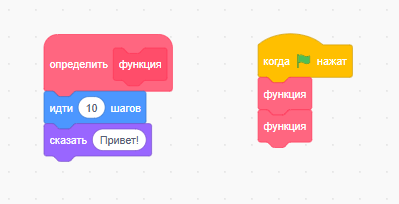
В Scratch это называется "Создать блок" (в категори "Ещё" → "Создать блок").
15.2. Как создать блок?
- Нажмите "Создать блок"
- Название:
нарисовать_квадрат - ✅ "Добавить входные данные" →
размер(число),цвет(число) - Нажмите "ОК" → появится заготовка:
определить нарисовать_квадрат (размер) (цвет)
- Внутрь добавьте код:
   установить цвет пера в (цвет)
   опустить перо
   повторить (4)
     идти на (размер) шагов
     повернуть направо на (90)
   конец
   поднять перо
Теперь в палитре — новый блок нарисовать_квадрат (100) (120), как будто он всегда был.
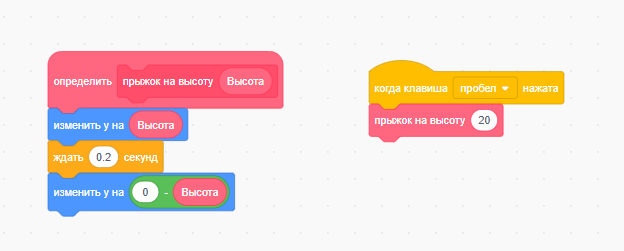
15.3. Пример — "Анимация прыжка" как блок
определить прыжок (высота)
установить [прыгать v] в (высота)
повторять пока <(прыгать) > (-высота)>
  изменить y на (прыгать)
  изменить [прыгать v] на (-1)
  ждать (0.02) сек.
конец
установить y в (пол)  // возврат на землю
Теперь герой прыгает одной командой:
[Когда нажата [пробел]]
прыжок (15)
16. Как устроена игра на Scratch
Чтобы понять структуру проекта, полезно нарисовать блок-схему. В книге можно вставить схему в формате Mermaid — её легко генерировать и встраивать в Markdown.
Вот обобщённая схема типичного Scratch-проекта:
graph TD
    A[Старт: 🟢 нажат] --> B[Инициализация]
    B --> B1[Сброс переменных: очки=0, жизни=3]
    B --> B2[Скрыть/показать спрайты]
    B --> B3[Запустить фоновую музыку]

    B --> C[Основной цикл: всегда]
    C --> C1{Герой: нажата клавиша?}
    C1 -->|Да| C1a[Двигаться/прыгать/стрелять]
    C1 -->|Нет| C2

    C --> C2{Касается монеты?}
    C2 -->|Да| C2a[+1 очко, звук, спрятать]
    C2 -->|Нет| C3

    C --> C3{Касается врага?}
    C3 -->|Да| C3a[–1 жизнь, эффект, бессмертие]
    C3 -->|Нет| C4

    C --> C4{Жизни = 0?}
    C4 -->|Да| D[Игра окончена]
    C4 -->|Нет| E{Очки = 10?}
    E -->|Да| F[Победа!]
    E -->|Нет| C

    D --> G[Остановить всё]
    F --> G

    H[Сообщения] --> H1[старт → враги начинают]
    H --> H2[победа → открыть портал]
    H --> H3[смерть → возродиться]
Эту схему можно показать детям как "карту проекта" перед началом кодирования. Она помогает спланировать логику, не погружаясь в блоки.
17. Проектирование и отладка
17.1. Планирование перед кодом
Перед тем как брать блоки, задайте вопросы:
- Какая цель игры? ("Собрать 10 монет, не касаясь врагов")
- Кто участвует? (герой, монеты, враги, дверь)
- Какие правила?
- Смерть при касани врага
- Победа при 10 монетах
- Какие переменные нужны? (
очки,жизни,игра_активна) - Какие события? (
🟢,пробел,получено сообщение [старт])
Можно нарисовать эскиз на бумаге — даже от руки.
17.2. Отладка — как искать ошибки
| Симптом | Возможная причина | Как проверить |
|---|---|---|
| Герой не двигается | Нет всегда, или нет ждать |
Посмотреть: есть ли бесконечный цикл? |
| Монета не исчезает | Забыли спрятать |
Проверить скрипт монеты: есть ли реакция на касание? |
| Очки не растут | Переменная не глобальная / опечатка в названи | Кликнуть по (очки) — показывает ли текущее значение? |
| Клоны не удаляются | Нет удалить этого клона |
Открыть монитор клона: их слишком много? |
17.3. СовеВы по отладке
- Включите показ переменных на сцене — следите за изменениями в реальном времени.
- Добавьте
сказатьна 0.5 сек в ключевые места — "Проверяю касание", "Добавляю очко" — чтобы видеть, доходит ли код до этого места. - Тестируйте по частям — сначала движение, потом сбор монет, потом враги.
- Комментарии: в Scratch есть блок "комментарий" (серый, без разъёмов) — пишите пояснения прямо в коде.
18. Облачные переменные и онлайн-возможности
18.1. Что такое облачная переменная?
Обычная переменная сохраняется только на этом компьютере.
Облачная — сохраняется на серверах Scratch и видна всем, кто открывает проект.
Примеры использования:
- 🏆 Лидерборд (топ-3 игроков)
- 🌍 Мультиплеер (очень простой): один меняет
ход_игрока, другой реагирует - Голосование: каждый клик — +1 к варианту
18.2. Как создать?
- Создайте переменную
- Поставьте ✅ "Облачная переменная"
- Готово — рядом появится значок ☁️
⚠️ Ограничения:
- Только числа (строки и списки — нельзя)
- Медленнее обычных (обновление с задержкой ~1 сек)
- Защита от спама: нельзя менять чаще ~1 раза в секунду
18.3. Пример — "Онлайн-счётчик посетителей"
[Когда 🟢 нажат]
изменить [посетители ☁ v] на (1)
сказать (объединить [Вы — посетитель № ] и (посетители)) в течение (2) сек.
Первый запуск: 1, второй — 2 и т.д., даже с другого компьютера.
18.4. Облачные списки?
Scratch не поддерживает облачные списки. Но можно имитировать:
рекорд1 ☁,рекорд2 ☁,рекорд3 ☁- При новом рекорде:
  если <(очки) > (рекорд3 ☁)> то
    установить [рекорд3 ☁ v] в (очки)
    если <(очки) > (рекорд2 ☁)> то
      установить [рекорд2 ☁ v] в (рекорд3 ☁)
      ... и т.д.
    конец
  конец
🔮 Более гибкие решения — в других средах — Snap!, Python + Flask, но это — следующий уровень.
19. Хитбокс
В Scratch коллизия считается по контуру костюма. У героя с большой головой "лишняя" часть задевает платформу сверху или стену сбоку — игра ведёт себя несправедливо.
Хитбокс — отдельный костюм с маленьким прозрачным овалом у ног (или у центра корпуса). Перед проверкой касается переключите костюм на хитбокс, выполните проверку, верните обычный вид.
| Шаг | Действие |
|---|---|
| 1 | Дублировать костюм → нарисовать маленький овал внизу |
| 2 | Имя хитбокс |
| 3 | В коде: включить костюм [хитбокс] → если касается … → включить костюм [обычный] |
Пошаговая сборка в игре — 35 баскетбол, 38 платформер.
20. Склоны и потолок
Платформеры часто используют разные цвета на спрайте Земля:
| Цвет на рисунке | Типичная логика |
|---|---|
| Основной зелёный | обычный пол, на_земле = истина |
| Светлый зелёный | склон: при касании сдвигать x и y вверх по склону |
| Коричневый | потолок: остановить подъём, сбросить скорость_y |
Проверка — блок касается цвета с пипеткой по рисунку. Полный уровень со склоном и крабом — Scratch — продвинутый платформер.
Что дальше
| Если хотите… | Откройте |
|---|---|
| Пошаговые игры | Scratch — как учиться по проектам — метод, затем Scratch — радужные линии и первый проект–Scratch — продвинутый платформер |
| Remix от MIT | Стартовые проекты MIT Scratch — каталог |
| Платформер из курса | Scratch: платформер и демосцена |
| Текстовый код | Python, JavaScript |